音声認識API「AmiVoice API」を使ってみよう
 ゴラッソ
ゴラッソ
みなさま、こんにちは。
この記事ではソフトウェア開発のための音声認識APIである “AmiVoice API” で音声認識を使ってみる方法について説明します。サンプルプログラムを使って実際に自分の音声で認識結果を表示してみるところまでの手順をまとめていきます。
※注意:2026年6月現在のWebサイトやサンプルプログラムを使った説明となります。
はじめに
-
AmiVoice API は、どなたでも全ての音声認識エンジンをまで無料で利用できます。60分を超えて利用する場合は有料になりますのでご注意ください。
-
ご利用に際してクレジットカード払い、または、請求書払いの事前設定が必須となります。60分の無料枠内だけの使用でも必要になります。ご了承ください。
-
音声認識処理を行う際に、音声データがアドバンスト・メディア社の管理するサーバーに送信されます。送信された音声データがサーバーに保存されるかどうかはプランによって選択可能です。*1
-
今回の記事ではプログラミングの知識は不要です
-
今回の記事はWindowsPCを使用する想定となります
-
音声認識をするためにマイクが必要になります。マイクが内蔵されているPCを用意するか、またはマイクをPCに接続してください
それでは、はじめていきましょう。
1.AmiVoice API アカウントの作成
step1.
Webブラウザで https://acp.amivoice.com にアクセスし、画像の赤で囲んだところをクリックして、AmiVoice APIのアカウント作成画面を開いてください。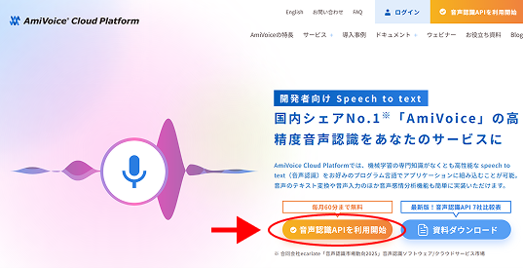
step2.
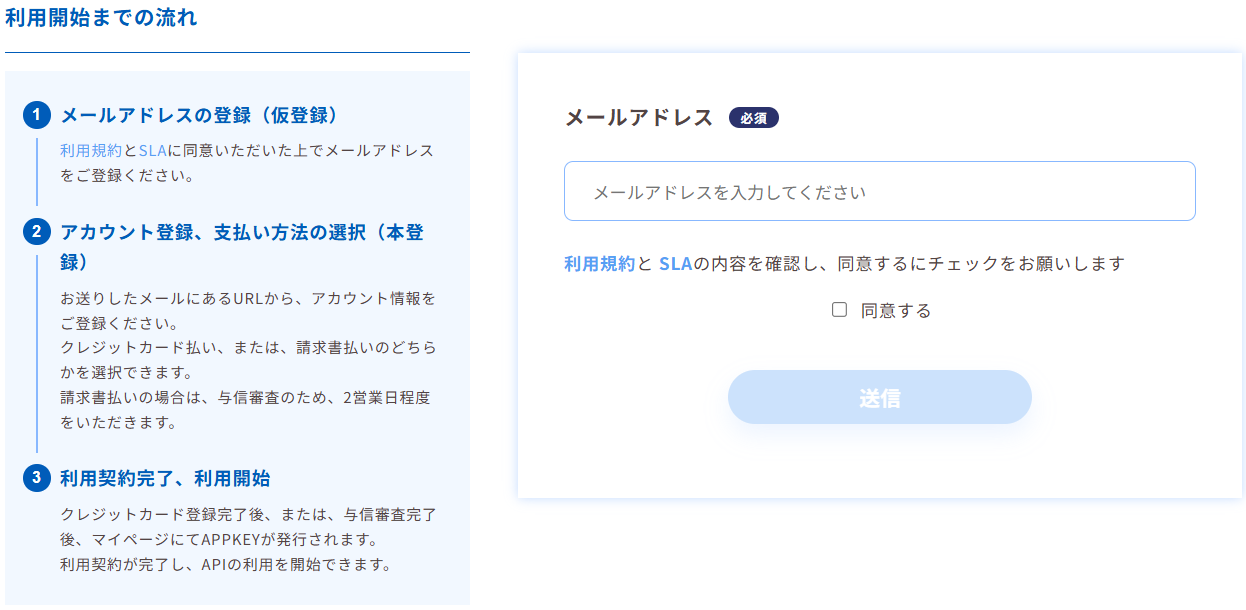
AmiVoice API のアカウント作成画面にある送信フォームから申込します。
AmiVoice API アカウント作成画面でメールアドレスを入力し、利用規約とSLAを確認の上、チェックボックスをクリックし、送信をクリックしてください。
step3.
メールが届くので、本文中にあるリンクをクリックし、登録します。
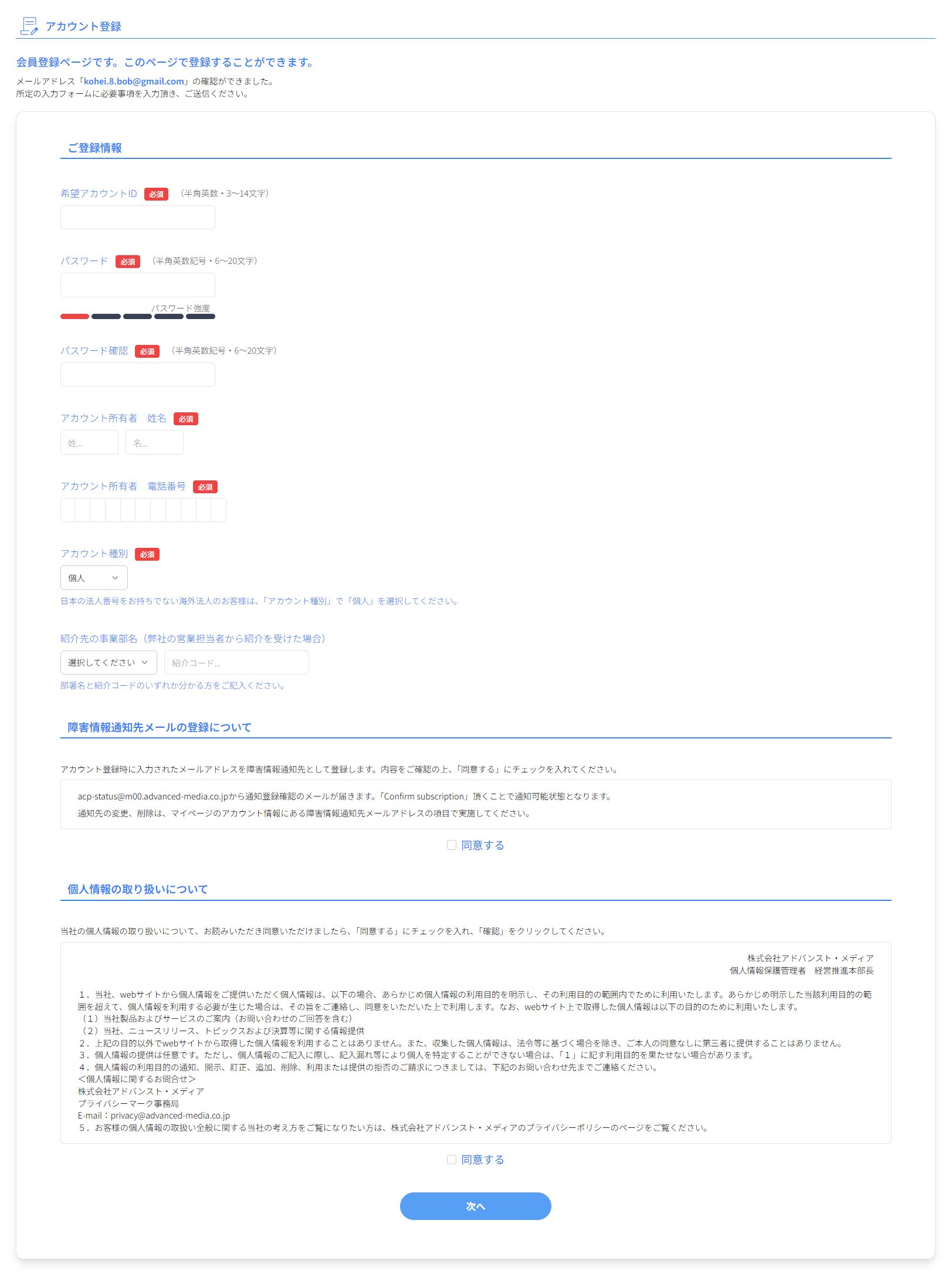
しばらくすると入力したメールアドレスにメールが届きます。本文の中にURLがあるので、それをクリックして、下記の画面を開いてください。必要な項目を入力して、一番下の確認をクリックします。
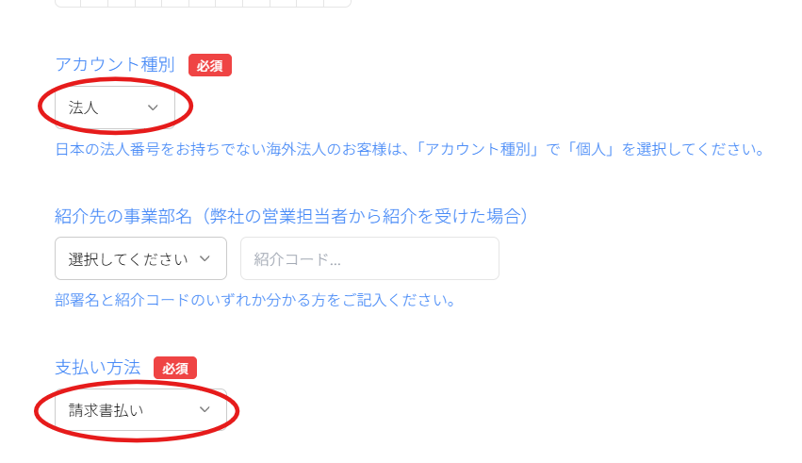
アカウント種別を「法人」に選択すると、支払い方法に「クレジット払い」「請求書払い」を選択できます。請求書払いをご選択の場合は、必要情報をご入力ください。(与信申請等で1~2営業日(月末の場合は一週間程)かかります)
step4.
登録したユーザーIDとパスワードを使い、ログインページからログインします。
ログインページ:https://acp.amivoice.com/account/login.php
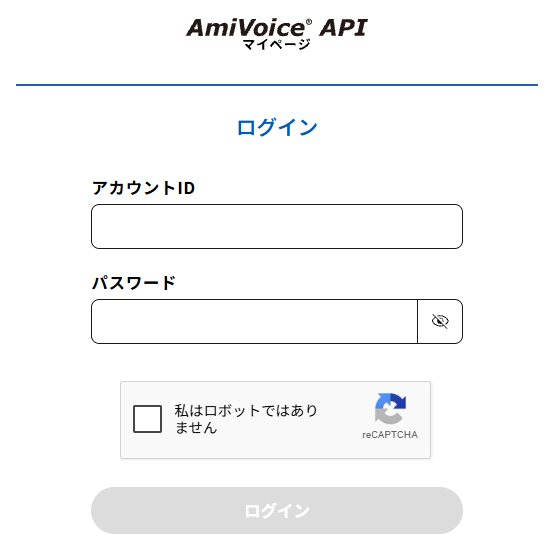
ユーザー登録が完了するので、ログインページから、登録したユーザIDとパスワードを使ってログインしてください。
step5.
下記の赤丸のリンクからクレジットカード登録画面に移動します。
※アカウント作成時に「法人」「請求書払い」をご選択の方は別途クレジットカードの登録は不要ですので、step7へ進んでください。
ログインすると下記の画面が表示されます。AmiVoice APIを使用するには、クレジットカードの登録が必要になります。下記の赤丸のところをクリックして、登録に進んでください。 
step6.
クレジットカード情報を入力し保存します。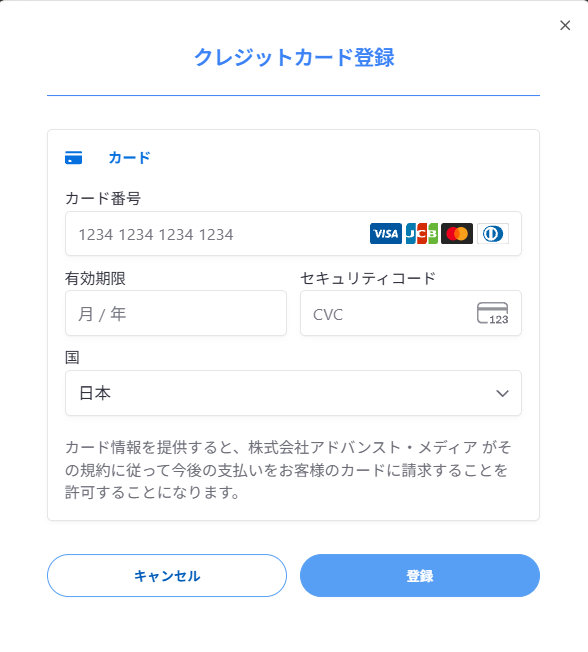
補足:3Dセキュアについて
クレジットカード登録時や決済時に、
SMSで届く認証コード(ワンタイムパスワード)の入力を求められることがあります。
これは3Dセキュアと呼ばれる本人確認の仕組みで、不正利用を防ぐためのセキュリティ対策です。
カード会社によって、SMS認証や専用アプリでの承認など、動作が異なる点にご注意ください。
また、3Dセキュアが求められるクレジットカードの場合、登録時に認証が完了していないと、クレジットカードが有効にならず、AmiVoice APIをご利用いただけません。
step7.
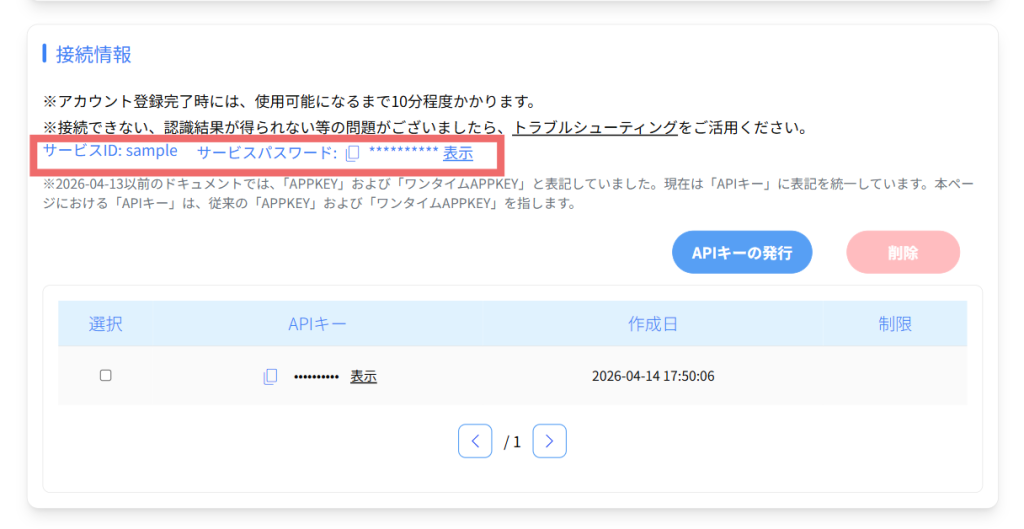
マイページの接続情報から、サービスID、サービスパスワードを記録しておきます。
マイページの左にあるメニューから「接続情報」をクリックし、その後表示される画面の、下記の赤丸のサービスIDとサービスパスワードを記録してください(後で使用します)。
重要:この画面の情報は他の人には絶対に知られないように厳重に管理してください。もしも知られてしまうと、有料の音声認識を自分以外に使用されてしまう可能性があります。
2.サンプルプログラムをダウンロードする
step1.
Gitをインストールします。
本サンプルプログラムはGitHub上で公開しており、ご利用にあたってはGitというツールを用いて、お客様の環境へダウンロード(clone)していただく形となります。
そのため、事前にお手元のPCへGitのインストールをしてください。
インストール方法については、こちらで分かりやすく解説されておりましたので、ご確認ください。
step2.
コマンドプロンプトを開きます。

Enterを押すと、デスクトップに指定されました。
step3.
Githubからサンプルプログラムをダウンロード(clone)する。
こちらのページからサンプルプログラムをcloneします。
https://docs.amivoice.com/amivoice-api/manual/download-client-library/
https://github.com/advanced-media-inc/amivoice-api-client-library
赤丸のリンクをクリックしてください。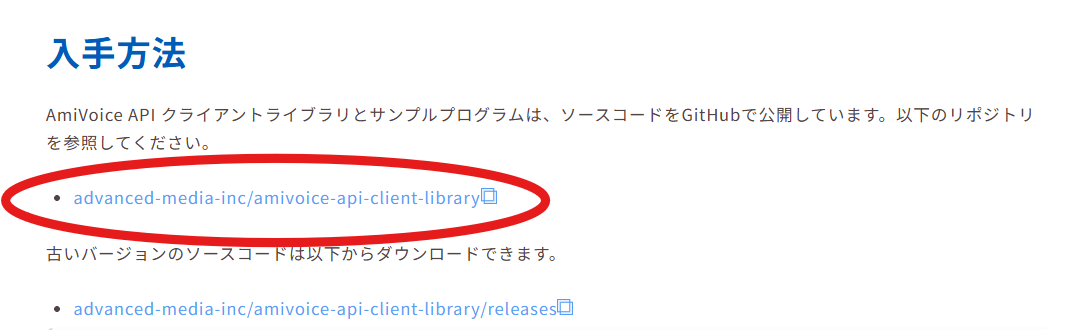
赤丸の「code」からサンプルプログラムのclone用のURLをコピーします。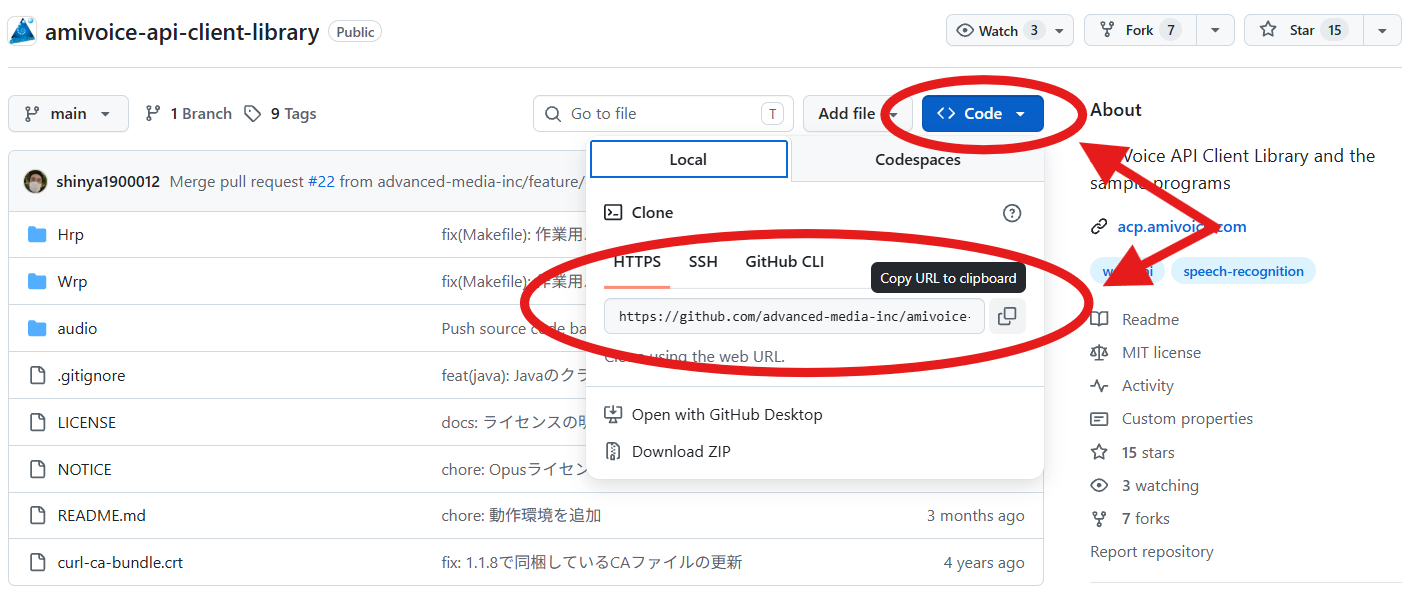
step.2で開いたコマンドプロンプトに戻り、「git clone コピーしたURL」と入力し、Enterを押します。

下記のような画面になると完了です。

3.サンプルプログラムを動かしてみる
step1.
本サンプルは file:// では動作しないため、ローカルWebサーバーを使って開く必要があります。
ここでは、最も簡単な方法であるVSCodeの「Live Server」拡張を使用する手順を説明します。
ますはVScodeをダウンロードします。
インストール方法については、こちらで分かりやすく解説されておりましたので、ご確認ください。
step2.
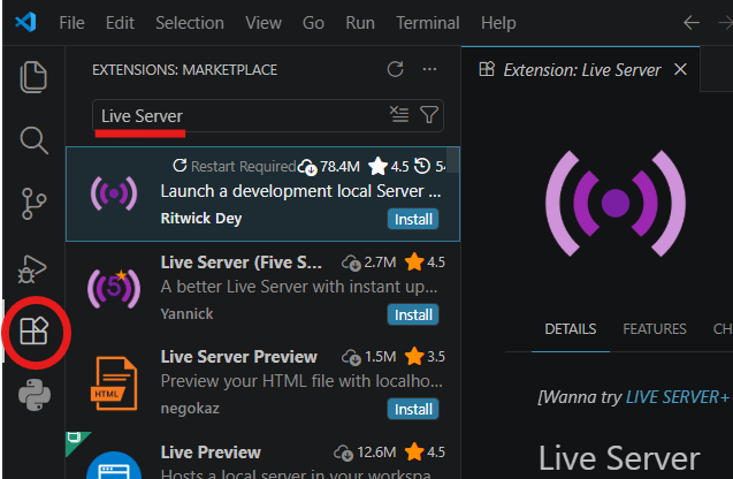
VScodeを開き、画面左側のメニューから、四角が4つ並んだアイコンをクリックします。画面上部の検索欄に「Live Server」を入力し、Live Server(by Ritwick Dey)をインストールしてください。
step3.
左上の「File」から「Open Folder」をクリックし、先ほどダウンロードした「amivoice-api-client-library」を開きます。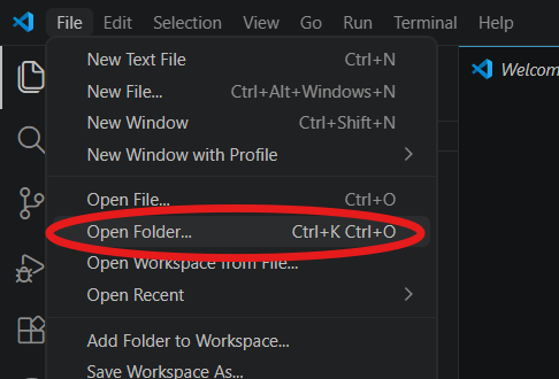
step4.
画面左側のメニュー「Explorer」から、「AMIVOICE-API-CLIENT-LIBRARY」→「javascript」まで開きます。下から2番目の「wrp.html」を右クリックし、「Open with Live Server」をクリックしてください。
これでローカルWebサーバー上でサンプルプログラムを開くことができます。
step5.
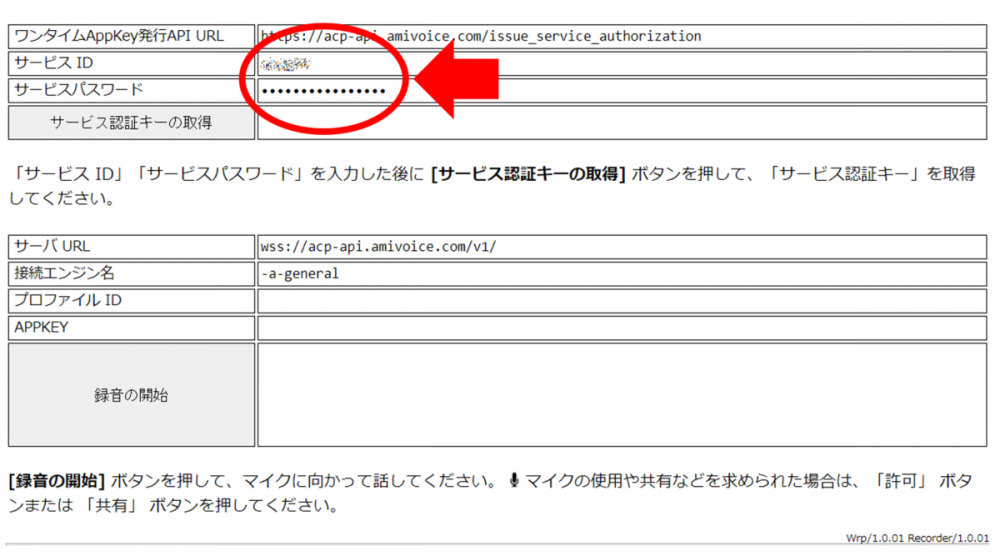
サービスID、サービスパスワードを入力して、サービス認証キーの取得をクリックします。
ブラウザの画面に下記のような画面が表示されるので、さきほど記録したサービスIDとサービスパスワードを赤丸の部分に入力してください。その後、1つ下にある「サービス認証キーの取得」をクリックしてください。
step6.
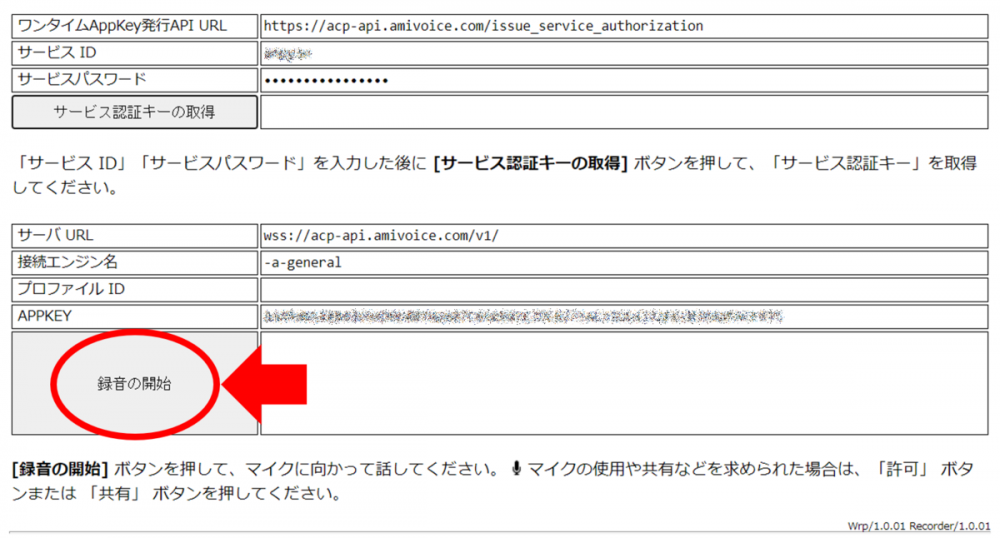
録音の開始をクリックします。
画面の下の方にあるAPPKEYの欄に値が表示されます。表示されたことを確認したら、「録音の開始」をクリックしてください。
step7.
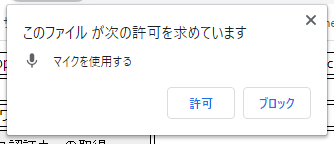
マイクの使用を許可します。
ブラウザからマイク使用の許可を求める画面が表示されるので「許可」をクリックします。(マイクから録音された音声が、アドバンスト・メディア社の音声認識サーバーに送信されます。)
step8.
マイクに向かって発声します。
マイクに向かって発声すると、その内容を音声認識して、結果が下記のように表示されます。
以下の図では、「おはようございます」と発声しました。
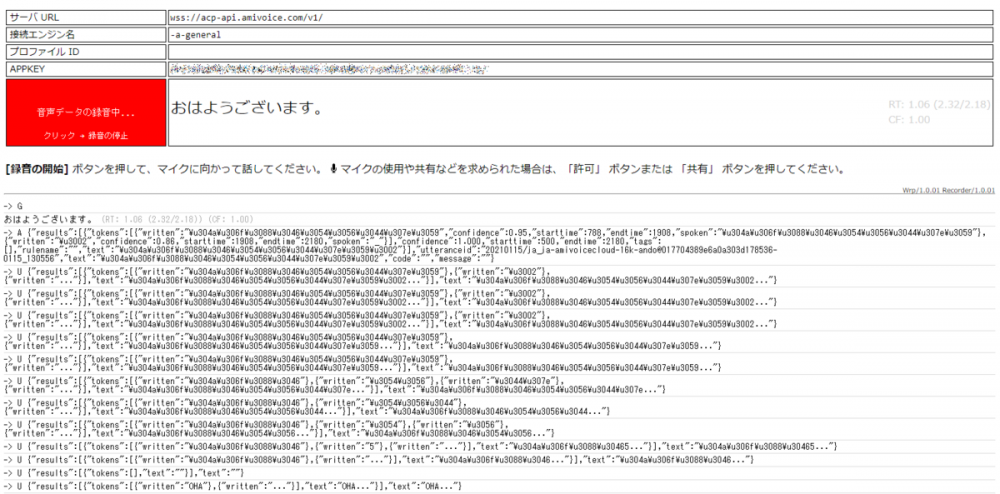
「録音の開始」ボタンだった場所の右横に「おはようございます。」と表示されており、ここに音声認識した結果が表示されていることがわかります。
また、画面の下の方には、音声認識の途中経過などの情報がリアルタイムに表示・更新されていきます。ここでは詳しい説明は省きますが、例えば上記の画面では下記のようなことが書いてあります。
- -> A で始まる行:音声認識処理が確定した結果
詳しい説明はこちら A イベントパケット - -> U で始まる行:音声認識処理中の途中の結果
詳しい説明はこちら U イベントパケット
音声認識を使ったアプリを開発するには?
さて、今回はAmiVoice APIに利用申込をして、実際にサンプルプログラムで音声認識してみるところまでを説明しました。
今回の音声認識の動作に使った画面やプログラムは、ダウンロードして頂いたサンプルコードの中にすべてが入っています。開発者の方にはここから先は、このサンプルコードと、マニュアルを参考にしながらご自身でプログラミングをして、アプリケーション開発をして頂くことになります。
AmiVoice APIマニュアル:https://docs.amivoice.com/amivoice-api/manual/getting-started/
今回はJavaScriptを使ったサンプルを使いましたが、JavaやC#など他言語のサンプルも入っておりますので、自分の使うプログラミング言語にあったサンプルを参考にしてもらえればと思います。
また、今回は「会話_汎用」という音声認識エンジンを使用しましたが、AmiVoice APIには用途ごとに特化した音声認識もいろいろあります。よかったら、さまざまな音声認識エンジンを試してみて、その違いを体感してみてください。

https://acp.amivoice.com/
ぜひ、AmiVoice APIを活用したアプリケーション開発に挑戦してみてください。
本記事は2022年7月に公開した以下の記事を、2026年6月に修正・加筆したものになります。
https://acp.amivoice.com/blog/2021-03-11-110000/
この記事を書いた人
-
ゴラッソ
新卒でアドバンスト・メディアに入社。AmiVoice APIの営業&活用サポートを行っています。サッカー・カルボナーラ・山が好きです。
よく見られている記事

新着記事


カテゴリ一覧
アーカイブ